Validation Engine & Cross-Report Reconciliation
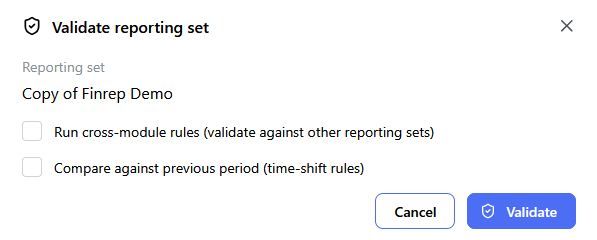
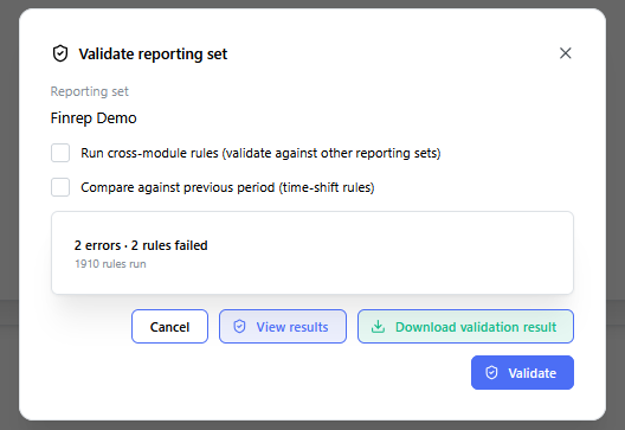
To run validation got to Reporting Set information page. See page "Operation with Reporting set". Click "Validate".
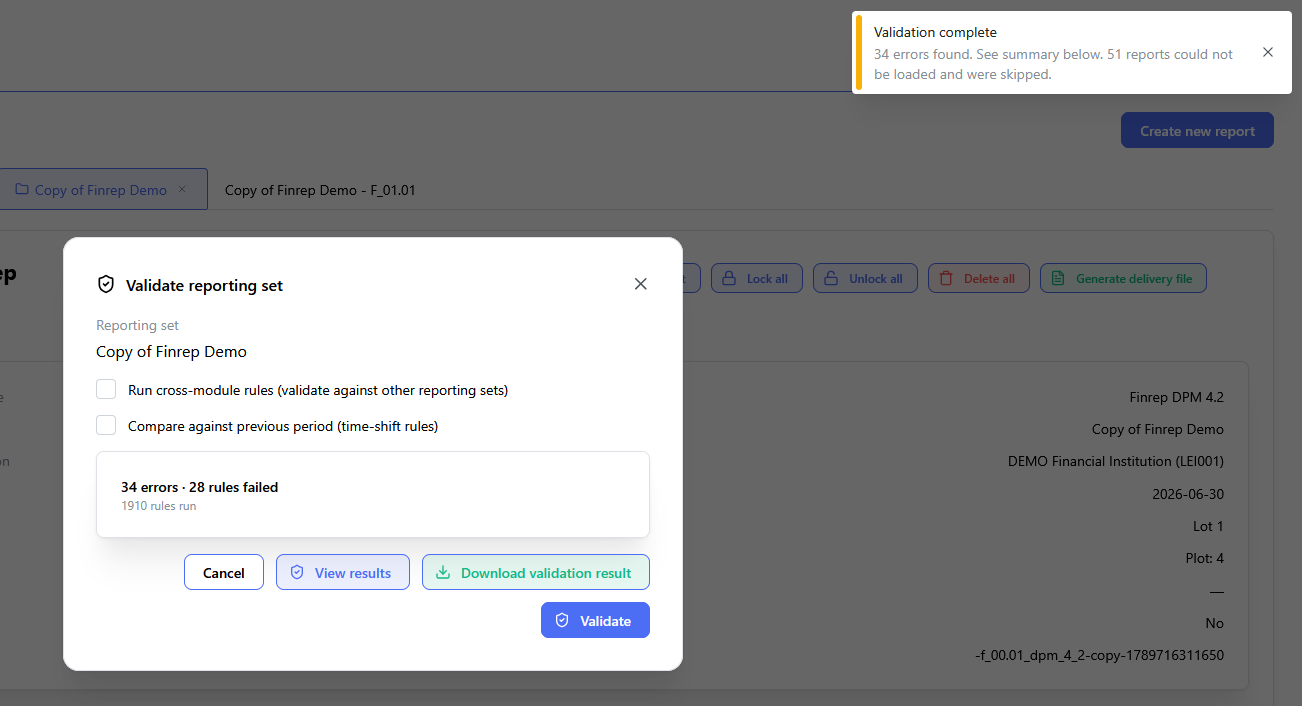
Context: validation completed window.
-
Key Components & Elements:
-
View results: view validation results in UI.
-
Download validation results: download validation results as Excel file.
-
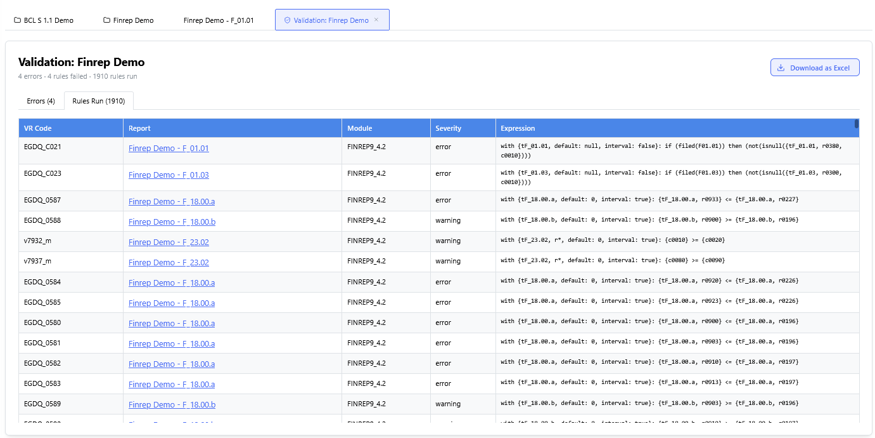
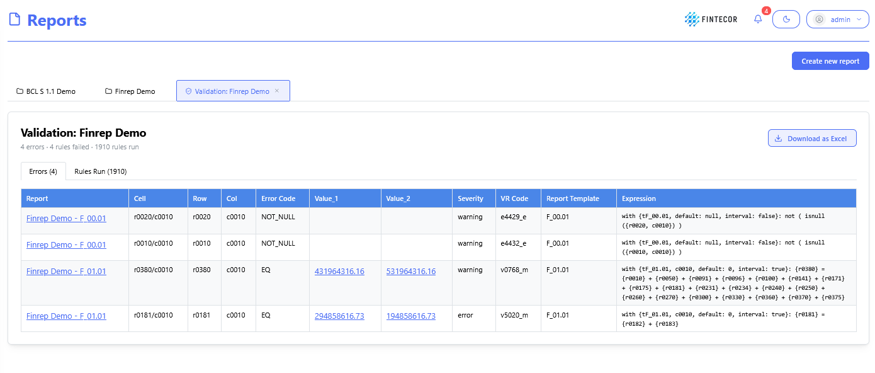
Context: The main landing view for the validation engine module.
-
Key Components & Elements:
- Errors: validation rules list, which failed.
-
Rules Run: High-level counts of total rules checked, passed validations, failed checks, and active warnings.
Context: Interface for creating or editing specific cross-report validation logic.
-
Key Components & Elements:
-
Rule Parameters: Fields defining rule IDs, descriptions, source reports/cells, and target comparison cells.
-
Formula & Tolerance Builders: Settings allowing tolerance thresholds or exact mathematical matching (
A == B).
-
Context: A matrix grid comparing corresponding line items across different regulatory or financial reporting statements.
-
Key Components & Elements:
-
Comparison Columns: Side-by-side values from separate reports (e.g., Report A vs. Report B).
-
Variance Indicators: Highlights data discrepancies, highlighting differences in red or yellow depending on predefined thresholds.
-
Cross-Report Reconciliation
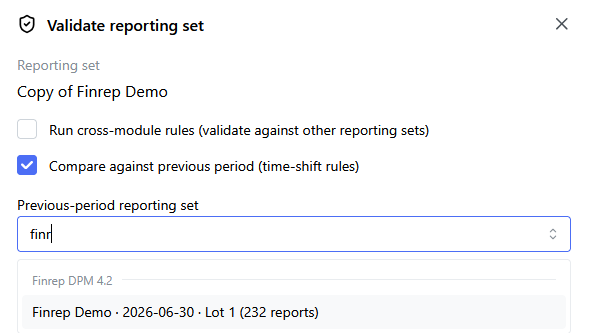
To run Cross-Report validation rules select "Run cross-module rules (validate against other reporting sets)" and select for cross module reconciliation. Standard validation will be run including cross-module validation rules.
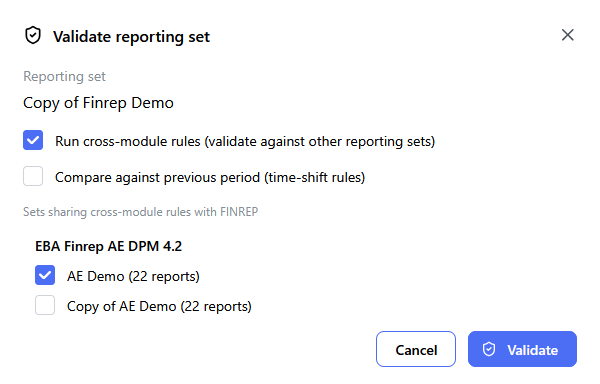
Compare against previous period (time-shift rules)
To run Cross-Report validation for Time-shift rules select Compare against previous period (time-shift rules)" and select previous reporting period Reporting set.